Ноутбуки стали незамінним інструментом як у професійному, так і в приватному житті, пропонуючи гнучкість і зручність, дозволяючи працювати будь-де. Їхня функціональність різноманітна – від офісних завдань, через ігри, до більш просунутих видів діяльності, таких як обробка графіки чи відео. В епоху зростання популярності віддаленої роботи та навчання блокноти є ключовим обладнанням для багатьох із нас. Вибираючи ноутбук замість стаціонарного ПК для віддаленої роботи, ми отримуємо багато переваг.
Портативний ноутбук дозволяє працювати з будь-якого кутка будинку або навіть поза ним. Це надзвичайно практично, особливо коли кілька людей в одній родині працюють або навчаються онлайн одночасно. Завдяки цьому ми можемо уникнути взаємних перешкод і створити комфортні умови для концентрації. Тож яка модель ноутбука найкраще підійде для таких додатків?
Для необізнаного користувача зорієнтуватися в безлічі пропозицій виробників може бути серйозним випробуванням і потребує багато часу. Тому в статті ми обговорюємо питання, на які варто звернути увагу, купуючи новий ноутбук, і радимо, як вибрати ноутбук, який відповідатиме вашим очікуванням.
- Типи ноутбуків – який ноутбук купити в залежності від його використання
- Ноутбук із системою чи без? Який ноутбук буде кращим
- Розмір ноутбука – який розмір корпусу вибрати?
- Який ультрабук – діагональ екрану ноутбука
- Вага корпусу ноутбука
- Роздільна здатність екрану ноутбука – який з них ігровий, а який для роботи чи перегляду фільмів
- Тип матриці – матова, глянцева або сенсорна?
- Процесор в ноутбуці – маркування і програми
- Скільки оперативної пам’яті в ноутбуці?
- Типи графічних карт у ноутбуках – ноутбук для ігор, ноутбук для роботи, ноутбук для дому та редагування відео
- Яка відеокарта в ігровому ноутбуці?
- Який ноутбук для відео? Яка найкраща відеокарта в ноутбуці для редагування відео?
- Сертифіковані ноутбуки Intel Evo
- Типи жорстких дисків в ноутбуках. SSD, HDD, гібрид – відмінності
- Типи роз’ємів в ноутбуці
- Якість житла
- Додаткові можливості ноутбуків
- Найпопулярніші аксесуари для ноутбуків:
Типи ноутбуків – який ноутбук купити в залежності від його використання
Якщо ми задаємося питанням, на що звернути увагу при покупці ноутбука, одне з перших питань, на яке варто відповісти, це його призначення. Залежно від того, чи потрібен нам ноутбук для офісної чи віддаленої роботи, для перегляду фільмів, для ігор, чи ми дбаємо в основному про його мобільність, вибір буде різним.
Ось найпоширеніші відмінності ноутбуків:
- Ноутбуки для дому – універсальні, призначені для домашнього користування, дозволять комфортно дивитися фільм у HD, можуть відтворювати музику, дозволять запускати простіші ігри та серфити в Інтернеті, а також добре підійдуть як ноутбук для навчання. Цей тип портативних комп’ютерів також добре працюватиме під час віддаленої роботи та дозволить брати участь в онлайн-уроках. Одним реченням, який ноутбук купити для дому? Універсальний і за хорошою ціною.
- Ігрові ноутбуки– оснащені хорошим процесором і потужною спеціальною відеокартою, забезпечують високу продуктивність і дозволяють плавно грати в найвимогливіших комп’ютерних іграх. Також для них характерні: великий обсяг оперативної пам’яті, ємні накопичувачі та ефективні системи охолодження.
- Ноутбуки для бізнесу – це як недорогі моделі для роботи в офісі, так і преміальні ноутбуки високого класу з новітніми комплектуючими, посиленим корпусом і широким функціоналом. Вони також добре працюватимуть під час віддаленої роботи (ноутбуки для домашнього офісу). Вони часто оснащені численними портами, корисними під час роботи, які дозволяють зручно підключати периферійні пристрої (наприклад, принтер, зовнішній накопичувач, монітор, миша), модуль TPM, зчитувач відбитків пальців, LTE-модем або роз’єм для док-станції.
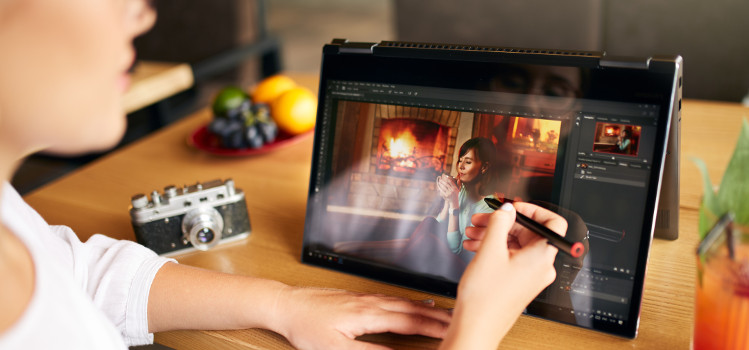
- Ноутбуки-трансформери часто взаємозамінні ноутбуки 2-в-1 або гібридні ноутбуки. Ноутбуки-трансформери, поряд з гібридними ноутбуками, є підкатегорією ноутбуків 2-в-1. У той час як ноутбуки-трансформери оснащені петлями, які дозволяють повертати екран, гібридні ноутбуки дозволяють повністю від’єднати екран від клавіатури, таким чином перетворюючи пристрій на класичний планшет.
- Ноутбуки Ultrabook – це особлива група ноутбуків, ключовими характеристиками яких є: тонкість і мала вага, висока продуктивність, швидке підключення, а також енергоефективність і тривалий час автономної роботи. Завдяки своїм характеристикам ультрабуки часто вибирають професіонали: графічні дизайнери, програмісти, аналітики та люди, що займаються обробкою звуку та зображення, а також бізнесмени, які часто працюють поза домом чи офісом.
Ноутбук із системою чи без? Який ноутбук буде кращим
«Яка марка ноутбука?» це не єдине питання, яке варто задати перед вибором такого пристрою. Ноутбуки можуть продаватися з встановленою операційною системою або без неї. Який ноутбук мені купити? Для звичайного користувача кращим варіантом буде вибрати ноутбук з системою – це гарантує, що все буде працювати як треба.
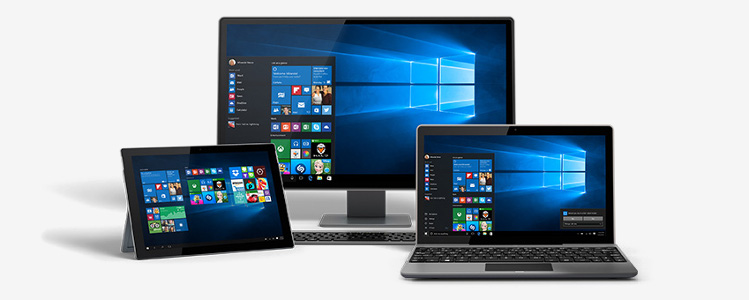
- Ноутбуки з Windows 11– остання версія Windows вже доступна на ринку. В Україні Windows 11 набирає популярності повільніше, ніж у світі – StatCounter повідомляє, що Windows 10 встановлено майже в 74 відсотках України комп’ютерів і Windows 11 приблизно 22 відсотки. Проте Microsoft, безперечно, різними способами заохочуватиме людей переходити на нову операційну систему. Наприклад, нещодавно він заявив, що більше не випускатиме великих оновлень «Десятки».
Ноутбуки з Windows 10 гарантія комфорту та безпеки. Найчастіше достатньо виконати просту, інтуїтивно зрозумілу початкову конфігурацію, після чого ми зможемо без проблем користуватися пристроєм. Недоліком – крім вищої ціни ноутбука (порівняно з версією без системи) – часто є наявність т.зв. вірусне програмне забезпечення, тобто непотрібне програмне забезпечення, встановлене виробниками. Такі програми можуть уповільнювати роботу комп’ютера. Незважаючи на прем’єру новішої версії системи – Windows 11– Windows 10 залишається найпопулярнішим вибором серед продуктів Microsoft. Ноутбук для домашнього використання зазвичай має цю операційну систему, хоча пам’ятайте, що виробник зосереджується на розробці нової версії, а підтримка «десятки» припиниться в жовтні 2025 року.
- Ноутбуки з Mac OS тільки ноутбуки Apple оснащені цією операційною системою. Його цінують за оптимізацію, прозорість і стабільність. Зручність роботи на MacBook широко цінується, тому їх часто вибирають професіонали, графічні дизайнери та бізнесмени.
- Ноутбуки без операційної системи – це більш дешеве рішення, але не рекомендується для менш досвідчених користувачів, оскільки вимагає подальшої установки системи. Це може бути Windows 11 (або старіша, наприклад, перевірена Windows 10), куплена окремо, або якась інша система, наприклад один з дистрибутивів Linux. Окрім економії грошей, перевагою є те, що ми маємо повний контроль над тим, що знаходиться на диску.
Розмір ноутбука – який розмір корпусу вибрати?
Вимірюється в першу чергу діагоналлю екрану та вагою корпусу. Залежно від того, як часто ми збираємося використовувати ноутбук поза домом чи офісом, ці функції стають більш важливими. «Який легкий ноутбук вибрати?» Це питання часто задають під час вибору пристрою. Портативність і мала вага ноутбука особливо оцінять люди, які працюють як в офісі, так і вдома, які часто переносять комп’ютер.
Який ультрабук – діагональ екрану ноутбука
14-дюймовий чи 15-дюймовий ноутбук? На розмір ноутбука безпосередньо впливає діагональ екрану. Найпопулярнішими розмірами екрану є 13,3 дюйма, 14 дюймів, 15,6 дюйма та 17,3 дюйма, але є й менші, наприклад 11,6 дюйма, що забезпечує більшу мобільність.
- Ноутбуки розміром 11,6 дюймів і менше – легкі та мобільні конструкції для базових додатків, наприклад швидкого створення нотаток або серфінгу в Інтернеті
- 13,3 або 14-дюймові ноутбуки – вони найкращі, якщо ви плануєте часто подорожувати або використовувати ноутбук поза домом, наприклад, в університеті чи кафе.
- Ноутбуки 15,6 або 17 дюймів – рекомендовано, якщо комп’ютер в основному використовується для перегляду фільмів, роботи в Інтернеті, ігор або роботи з комп’ютерною графікою
Як вибрати ноутбук по дюймах (розмір матриці):
Вага корпусу ноутбука
Другий аспект – вага ноутбука і т.зв стрункість корпусу. Чим менше ці параметри, тим більш мобільні ноутбуки. При виборі ноутбука варто керуватися наступними рекомендаціями:
- Вага менше 1 кг – найлегші моделі, доступні на ринку, можуть важити так мало, що робить їх ідеальними в якості обладнання, яке ви можете взяти з собою. З цієї причини їх найчастіше вибирають люди, які часто подорожують і користуються комп’ютером поза домом або на роботі.
- Вага від 1 до 1,6 кг – це зазвичай вага ультрабуків і ноутбуків з екраном 13,3-14 дюймів
- Вага від 1,7 до 2,5 кг – цей діапазон включає переважну більшість найпопулярніших 15,6-дюймових ноутбуків на ринку
- Вага понад 3 кг – ігрові ноутбуки однозначно найважчі моделі. Це пов’язано з наявністю найміцніших компонентів, які виділяють велику кількість тепла. Щоб запобігти їх перегріву, необхідно забезпечити їх ефективними системами охолодження та достатнім простором усередині корпусу, що призводить до збільшення розміру корпусу. Зі зрозумілих причин це знижує мобільність такого пристрою. На щастя, технічний прогрес дозволяє поступову мініатюризацію, що також призводить до ефективних ігрових ноутбуків, які можуть похвалитися тонким корпусом і вагою менше 3 кг.
Роздільна здатність екрану ноутбука – який з них ігровий, а який для роботи чи перегляду фільмів
Якщо ви роздумуєте, який ноутбук вибрати в 2023 році, вам обов’язково варто перевірити роздільну здатність екрану. Цей параметр повідомляє вам, скільки пікселів поміщається на екрані. Чим вища роздільна здатність, тим чіткіше зображення та більше деталей. Це також впливає на комфорт роботи, оскільки визначає, скільки робочого простору ми маємо в своєму розпорядженні.
- 4K (3840×2160) і 4K UltraHD+ (3840×2400) – найвища роздільна здатність, яка зараз використовується в ноутбуках. Він характеризується найвищою якістю зображення та винятковою деталізацією, що робить його ідеальним для редагування графіки, роботи, перегляду фільмів та ігор. Просунутий ігровий ноутбук також матиме таку роздільну здатність.
- Full HD (1920×1080) – найпоширеніша роздільна здатність сучасних ноутбуків. Це гарантує високу деталізацію зображення та великий робочий простір. Рекомендується як для розваг, так і для роботи.
- HD (1366×768) – трохи дешевші ноутбуки оснащені екранами HD. Його цілком достатньо для перегляду веб-сторінок, роботи з офісними та базовими програмами.
- HD+ (1600×900) – використовується в універсальних ноутбуках, ноутбуках з діагоналлю 17,3 дюйма. Він забезпечує гарну якість зображення, тому ідеально підходить для перегляду фільмів і простих ігор.
Усі згадані вище роздільності використовуються в ноутбуках із співвідношенням сторін екрану 16:9, тобто широкоформатним. Вони складають переважну більшість ринку, але альтернативи також доступні.
Тип матриці – матова, глянцева або сенсорна?
Крім дозволу і діагоналі екрану, дуже важливим параметром є тип матриці. Вони поділяються на блискучі (відблиски), матові (безвідблиски або антивідблиски) або антиблікові. Ми також включаємо сенсорні екрани до цього розділу.
- shiny – glare матриці характеризуються насиченими кольорами, яскравими кольорами та більш глибоким чорним, що робить якість зображення високою. Недоліком є відображення навколишнього середовища на поверхні дисплея, що ускладнює ефективну роботу в яскраво освітленому приміщенні або на відкритому повітрі під сонячними променями.
- матові – ефективно поглинають світло, при цьому усуваючи відблиски і відблиски, але за рахунок цього трохи нижчої якості представлених кольорів. Їх незаперечною перевагою є більша універсальність і більший комфорт використання ноутбука в будь-яких умовах. Для багатьох людей, які розмірковують, який ігровий ноутбук вибрати, відповіддю стане екран з матовим покриттям
- з антибліковим покриттям – матриці цього типу поєднують у собі властивості обох вищезгаданих. Вони дозволяють зберегти відносно хорошу якість зображення і в той же час усунути деякі відблиски.
- з сенсорним екраном – вони дуже популярні, ними оснащені в першу чергу ноутбуки-трансформери 2-в-1, але також і класичні ноутбуки. Сенсорний екран полегшує перегляд Інтернету та фотографій і є дуже бажаною функціональністю. Однак варто пам’ятати, що на даний момент кожен ноутбук з сенсорним екраном означає наявність блискучої матриці, а отже, незручність у вигляді відображення оточення. Вирішуючи вибрати таку модель, ви повинні це знати.
Матриці в ноутбуках можуть виготовлятися за різними технологіями, які істотно відрізняються за параметрами. Найпоширенішими матрицями є TN і IPS.
- Матриці TN (Twisted Nematic) – в більшості випадків вони дешеві, тому часто використовуються в більш дешевих ноутбуках. Вони характеризуються досить вузькими кутами огляду і нижчою якістю передачі кольору, але мають одну істотну перевагу. Він має низький час відгуку та високу частоту оновлення зображення. Тому його потенціал найкраще використовувати в іграх, де вони добре відображають динамічні зображення.
- Матриці IPS (In-Plane Switching) – забезпечують кращу якість зображення та широкі кути огляду – підходять для графічних програм. Ноутбук з IPS-матрицею також краще підійде як ноутбук для навчання, роботи, а також для розваги у вигляді спільного перегляду фільмів.
- OLED матриця (органічний світлодіод) – має найкращі параметри та відображає зображення у відмінній якості. OLED ноутбук має нескінченний контраст, насичені кольори та ідеальний чорний колір, тому що це характерні риси цієї технології. Якщо до недавнього часу OLED-матриця використовувалася тільки в найдорожчих ноутбуках, то сьогодні її можна зустріти в ноутбуках середньої цінової категорії.
Процесор в ноутбуці – маркування і програми
Продуктивність ноутбука, звичайно, є ключовим параметром. Залежно від того, для чого ми будемо його використовувати, нам знадобиться такий потужний процесор. Саме процесор (а також обсяг оперативної пам’яті, про який ми докладніше напишемо нижче) визначає, якими програмами чи додатками ми зможемо комфортно користуватися, як швидко вони працюватимуть і чи зможе ноутбук працювати з багатьма з них у робочому режимі. Водночас. Саме процесор у ноутбуці (а також обсяг оперативної пам’яті, про який ми докладніше напишемо нижче) визначає, які програми чи додатки ми зможемо комфортно використовувати, як швидко вони працюватимуть і чи може пристрій працювати з багатьма їх одночасно.
В даний час ноутбуки використовують процесори AMD і Intel .
Який процесор купити для ноутбука, призначеного для простих завдань, наприклад, перегляду веб-сторінок, перевірки електронної пошти або перегляду фільмів? Для цього достатньо базової моделі процесора. Для завдань, які вимагають більшої обчислювальної потужності – ігор, обробки зображень, аналізу даних – знадобиться більш потужний блок.
Ноутбук – з яким процесором Intel?
Найпопулярнішими процесорами в ноутбуках є процесори Intel. Що стосується маркування, то найпростіше з процесорами Intel Core. Позначення моделі процесора Intel Core може виглядати так: Intel Core i9-11900H .
- перші дві цифри (або одна – до 9 покоління) – позначають покоління процесора – чим вище, тим краще. У прикладі ми маємо останній процесор 11-го покоління
- наступні 3 цифри – показують ефективність системи, чим вище, тим краще
- літера в кінці – додаткова інформація (у деяких стандартних процесорах літера відсутня). Букви U і Y позначають енергоефективність процесора (це найбільш часто використовувані системи в ноутбуках), H або HQ призначаються для дуже ефективних ігрових процесорів, а буква K вказує на розблокований множник (дозволяє розігнати процесор ) і відноситься до найпотужніших процесорів.
Типи процесорів Intel в ноутбуках
Безумовно, найпопулярнішими процесорами, які використовуються в ноутбуках, є системи Intel. Їх досить багато, тому тут ми обговоримо їх можливості та призначення:
- Intel Celeron і Intel Atom – встановлюються в найдешевші ноутбуки і маленькі гібридні ноутбуки, призначені для найпростіших завдань, наприклад, написання електронної пошти або перегляду веб-сторінок.
- Intel Pentium – продуктивність цих систем явно вище. Однак у поєднанні з SSD-накопичувачем і щонайменше 4 ГБ пам’яті їх достатньо для базових додатків ноутбука, забезпечуючи більший комфорт роботи, ніж ноутбуки з Intel Celeron, і в той же час характеризуються низькою ціною.
- Intel Core i3 – використовується в ноутбуках і3, які призначені для роботи в офісі, комфортного серфінгу в Інтернеті або базового редагування фотографій.
- Intel Core i5 – ці процесори є серцем ноутбуків і5 . Вони використовуються для різноманітних додатків, їхня продуктивність забезпечує багатозадачність і підтримку вимогливих програм та ігор.
- Intel Core i7 – дуже ефективні процесори в ноутбуках і7. Їхня обчислювальна потужність дозволяє працювати з передовими програмами, іграми та додатками. Вони підходять для розваг, редагування відео, графіки та дизайну.
- Intel Core i9 – найпотужніша система Intel. Найдорожчий, але однозначно найефективніший і призначений для найвибагливіших користувачів.
Типи процесорів AMD в ноутбуках:
Альтернативою процесорам Intel є мікросхеми AMD. Останнє покоління процесорів AMD Ryzen пропонує дуже хороше співвідношення ціни та якості. Графічні системи AMD Vega, інтегровані в процесор, працюють особливо добре, і в більшості випадків вони показують кращі результати в тестах продуктивності, ніж аналогічні системи Intel HD.
- AMD Athlon , AMD A6 – найдешевші процесори для ноутбуків, які виправдають очікування лише найменш вимогливих користувачів. Їх вистачає лише для найпростіших завдань, головною перевагою є низька ціна.
- AMD Ryzen 3 3200U – процесор, який часто зустрічається в недорогому ноутбуці Ryzen 3, призначений для базових додатків, таких як перегляд Інтернету, перегляд фільмів або навчання, ці процесори характеризуються низьким енергоспоживанням.
- AMD Ryzen 5 4500U – процесор, який можна знайти в ноутбуці Ryzen 5. Він універсальний і добре працюватиме в більш складних завданнях, таких як робота з декількома програмами, комп’ютерні ігри, базове редагування графіки та відео.
- AMD Ryzen 7 5800X – дуже ефективний процесор, який ідеально працює в ноутбуці Ryzen 7, як під час нових ігор, так і під час редагування відео чи роботи над розширеними додатками та програмами.
- AMD Ryzen 9 7950X – найефективніші процесори AMD. Призначений для найвибагливіших користувачів. Вони ідеально підходять для таких пристроїв, як ігрові ноутбуки, ноутбуки для обробки відео та музики.
Типи процесорів Apple в ноутбуках:
Усі нові ноутбуки Apple мають фірмовий дизайн американського виробника. У трохи старіших ноутбуках Apple (кілька років тому), які все ще доступні для продажу, ви також можете знайти 2- та 4-ядерні процесори Intel Core i5 та Intel Core i7.
- Apple M1 – базовий процесор, який зараз використовується в ноутбуках MacBook Pro. Він має чотири ядра для високої продуктивності та чотири енергозберігаючі ядра. Це забезпечує зручну роботу і забезпечує тривалий термін служби батареї.
- Apple M1 Pro – набагато більш просунутий процесор. Він має цілих 8 ядер, що забезпечує високу продуктивність, а два енергозберігаючих ядра дозволяють виконувати менш вимогливу роботу. Процесор має вбудований мультимедійний движок і графічний чіп M1 Max, які гарантують високу продуктивність в новітніх іграх і обробці відео.
- Apple M1 Max – найефективніший процесор, який використовується в ноутбуках Apple. Він має вбудований графічний движок M1 Max.
Скільки оперативної пам’яті в ноутбуці?
Відповідь на це питання проста і зрозуміла – чим більше, тим краще. Більший обсяг оперативної памяті в ноутбуці забезпечує більш плавну роботу, більш ефективну роботу у вимогливих програмах та іграх, а також дозволяє запускати багато програм одночасно. Це також важливо при відкритті багатьох вкладок у веб-браузері – недостатня пам’ять може призвести до зависання ноутбука та втрати незбережених файлів.
Якщо коротко: незалежно від того, купуєте ви ігровий ноутбук з 8 Гб оперативної пам’яті, корпоративну модель або комп’ютер для офісу – ноутбук з 8 Гб оперативної памяті – це мінімум. Для завзятих геймерів рекомендовано ноутбук з 16 Гб оперативної памяті.
Хоча модернізувати ноутбуки та замінити деталі на більш якісні складно, у деяких моделях можна збільшити оперативну пам’ять (тільки ультрабуки та ультрамобільні ноутбуки зазвичай не мають такої можливості). Потрібно лише заздалегідь дізнатися, скільки вільних слотів для пам’яті у вашого ноутбука. Найпоширеніші варіанти – 1 або 2.
Серед доступних на ринку моделей все частіше зустрічаються ноутбуки з 32 Гб оперативної памяті, які особливо приваблюють професіоналів, які працюють над передовим графічним дизайном або редагуванням відео. Максимальний обсяг оперативної пам’яті, який підтримує ноутбук, становить 64 ГБ.
- мінімум 4 Гб оперативної пам’яті – необхідний обсяг пам’яті для повноцінної роботи сучасного ноутбука. Його достатньо для базових програм, таких як робота з офісним пакетом, перегляд веб-сайтів або перегляд фільмів.
- рекомендовано 8 ГБ ОЗП або 12 ГБ ОЗП – 8 ГБ – це стандартний обсяг оперативної пам’яті на сьогоднішній день, що забезпечує високий комфорт роботи на комп’ютері, його безперебійну роботу навіть у вимогливих програмах і одночасну підтримку багатьох додатків 8 або 12 ГБ ОЗУ дозволять вам для запуску більшості нових ігор.
- 16 ГБ оперативної пам’яті та більше – більший об’єм пам’яті рекомендується, якщо ми використовуємо ноутбук для роботи з дуже вимогливими графічними програмами, для редагування відео чи найвимогливіших ігор.
Типи графічних карт у ноутбуках – ноутбук для ігор, ноутбук для роботи, ноутбук для дому та редагування відео
Окрім процесора та оперативної пам’яті, графічна карта також визначає можливості та продуктивність комп’ютера. Усі ноутбуки мають принаймні одну відеокарту – інтегровану з процесором. Ефективніші моделі (ігровий ноутбук або ноутбук із рендерингом графіки) також мають додаткову виділену відеокарту.
- вбудована відеокарта – якщо ноутбук буде використовуватися лише для перегляду веб-сторінок, перегляду фільмів або використання офісних програм, достатньо буде вбудованої відеокарти, наприклад Intel HD або AMD
- виділена відеокарта – якщо ноутбук буде використовуватися як ігровий пристрій і інструмент для роботи з вимогливими програмами та додатками, необхідна додаткова відеокарта.
Найпопулярнішими компаніями, що виробляють відеокарти, є Nvidia (GeForce) і AMD (Radeon).
Яка відеокарта в ігровому ноутбуці?
Якщо ми збираємося використовувати ноутбук для ігор, варто знати, яку відеокарту вибрати. Ось короткий підсумок, який дасть вам уявлення про можливості окремих систем:
- старіші та невибагливі ігри – для відтворення в роздільній здатності HD достатньо мати відеокарту Nvidia Geforce GTX 1650, GTX 1650Ti .
- плавна анімація у форматі Full HD зі швидкістю 30 кадрів/с. – тут потрібно вибрати як мінімум Nvidia Geforce GTX 1660, GTX 1660Ti . Ці вкладки дозволять вам підтримувати плавну анімацію, але не завжди на найвищих налаштуваннях графіки.
- грати в Full HD на високих налаштуваннях – більш вимогливим гравцям варто вибрати ноутбуки з картою RTX 3050 або ноутбуки з картою RTX 3050 Ti або карта AMD Radeon RX-6700 також буде хорошим вибором тут .
- грайте в Full HD на найвищих налаштуваннях – щоб повністю насолодитися плавною графікою з найвищими деталями, варто інвестувати в ноутбуки з RTX 3060 або ноутбуки з RTX 3070. Купуючи такий ноутбук, ми отримуємо обладнання, здатне працювати з будь-яким поточним титром, іноді навіть з більш високою роздільною здатністю, ніж FHD. Купуючи такий ноутбук, ви отримуєте обладнання, яке може працювати з будь-якою поточною назвою, навіть із вищою роздільною здатністю, ніж FHD (навіть 4K).
- ігри в 4K – тут вам знадобиться використовувати новітню відеокарту GeForce RTX 3080 або RTX 3080 Ti і AMD RX-6800 . Однак тут потрібно враховувати значні витрати. Однак натомість ми отримуємо обладнання, яке може працювати з роздільною здатністю 4K і при відтворенні в Full HD досягати понад 60 кадрів на секунду. Нові відеокарти Nvidia RTX також підтримують технології трасування променів і Nvidia DLSS , які підвищують плавність анімації.
Технологія третього покоління Max-Q , реалізована в системах серії NVidia GeForce 30XX, забезпечує чудову продуктивність навіть у легких і тонких ноутбуках.
Новинкою 2022 року став очікуваний дебют відеокарт Intel Arc, які спочатку критикували за погану роботу механізму керування живленням. Однак апаратне забезпечення було вдосконалено (нові версії драйверів) і отримує нових прихильників. У комп’ютерах Apple найвищу продуктивність мають новітні графічні чіпи Apple M2 Pro і M2 Max. Однак тут потрібно враховувати значні витрати. Але натомість ми отримуємо потужне обладнання для ноутбуків професійного класу.
Абсолютно новим продуктом у 2022 році стануть відеокарти Intel Arc, які повинні мати схожу продуктивність з GeForce 3070 або Radeon RX6700XT. У комп’ютерах Apple найновіші графічні чіпи Apple M1 Max мають найвищу продуктивність . Однак тут потрібно враховувати значні витрати. Однак натомість ми отримуємо обладнання, яке може працювати з роздільною здатністю 4K і при відтворенні в Full HD досягати понад 60 кадрів на секунду.
Який ноутбук для відео? Яка найкраща відеокарта в ноутбуці для редагування відео?
Для базового редагування відео та графіки навіть найновіші вбудовані відеокарти (наприклад, Intel Iris Xe ) і базові карти: Nvidia Geforce MX350 і AMD Radeon Vega є достатньо ефективними . Однак, якщо нам потрібна більша обчислювальна потужність і ми хочемо пришвидшити процес візуалізації, потужна виділена відеокарта буде дуже корисною.
Оскільки Nvidia використовує технологію CUDA у своїх графічних системах GeForce GTX 1650 (і більш потужних) (що значно прискорює обчислювальні процеси), можна з упевненістю припустити, що кожна з цих відеокарт буде ефективно виконувати графічні програми. Карти серії Nvidia Quadro особливо хороші в цьому плані .
Найпотужніші системи, наприклад RTX 3070 і RTX 3080 , у поєднанні з ефективним процесором і великим об’ємом оперативної пам’яті здатні швидко рендерити файли в якості 4K, а також можуть обробляти матеріали в 8K. Найефективнішу графічну систему та найбільші можливості пропонує RTX 4090, але ви повинні бути готові до дуже значних витрат (приблизно 8400 – 10700 злотих).
Сертифіковані ноутбуки Intel Evo
Intel є одним із лідерів у світі комп’ютерних технологій. Він відомий насамперед виробництвом процесорів і графічних систем. Наприкінці 2021 року Intel представила сертифікацію Intel Evo . У співпраці з багатьма провідними світовими виробниками ноутбуків (включно з Acer, HP, ASUS, Dell, Lenovo, LG і MSI) Intel таким чином визначає обладнання, яке відповідає відповідним вимогам.
Ноутбуки Intel Evo мають процесори Intel i5 або Core i7, принаймні 8 ГБ оперативної пам’яті та принаймні 256 ГБ жорсткого диска з технологією SSD. Модулі Wi-Fi і Bluetooth в останніх версіях, а також всі корисні роз’єми, хороші мікрофони і колонки.
Ноутбук Intel Evo, включаючи: він прокидається швидше однієї секунди, має біометричний вхід, Wi-Fi 6E, можливість швидкої зарядки через USB Type C і може працювати мінімум 9,5 години в ноутбуках з дисплеєм Full HD .
Ноутбук Intel Evo виходить з режиму сну швидше однієї секунди і може працювати мінімум 9 годин.
Що означає впровадження сертифікації Intel Evo для клієнтів, які бажають придбати потужний ноутбук преміум-класу? Вибір стає простим, оскільки всі ноутбуки Intel Evo відповідають високим вимогам клієнтів.
Типи жорстких дисків в ноутбуках. SSD, HDD, гібрид – відмінності
У ноутбуках і настільних комп’ютерах є 3 основні типи накопичувачів. Ось найважливіші відмінності між ними:
- HDD (магнітні) – мають найкраще співвідношення ємності та ціни. Вони пропонують дуже велику ємність, але можуть бути шумними, і, перш за все, вони повільніші, ніж SSD та гібридні накопичувачі. Випускається в двох варіантах: зі швидкістю обертання 5400 об / хв і 7200 об / хв (чим вище швидкість, тим краще). Зараз тільки найдешевші ноутбуки мають тільки жорсткий диск.
- SSD – найкращий вибір на даний момент. SSD – накопичувачі позбавлені механічних частин і забезпечують доступ до файлів у десятки разів швидше, ніж традиційні жорсткі диски. Вони також безшумні під час роботи, ударостійкі та мають більший температурний допуск. Однак вони дорожчі. Тому ноутбук із SSD коштує дорожче, але він легший, набагато надійніший.
- hybrid SSHD – поєднує в собі переваги HDD і SSD накопичувачів. Він має як жорсткий диск, так і накопичувач SSD. Гібридний привід якимось чином «вчиться» працювати з користувачем. Найбільш часто використовувані файли зберігаються на SSD, що забезпечує швидкий доступ до них. Більші і рідше використовувані файли потрапляють на HDD, де швидкість доступу до них не так важлива. Ноутбук із гібридним накопичувачем дозволяє скористатися перевагами SSD і при цьому заощадити.

Якщо ноутбук оснащений можливістю установки двох жорстких дисків, дуже хорошим рішенням буде мати один SSD-накопичувач (на якому встановлена операційна система) і інший HDD (де можна зберігати файли, фото, відео або ігри).
Природно, крім типу і швидкості, варто звернути увагу і на ємність диска. У ноутбуці для повсякденного використання чи навчання достатньо SSD ємністю 256 ГБ (або HDD, який зазвичай дозволяє зберігати 1 ТБ, тобто 1000 ГБ даних).
Багато місця стане в нагоді на роботі і в ігрових ноутбуках – в таких випадках варто вибирати модель з диском не менше 1000 Гб. Зараз все більше людей використовують можливість зберігання даних у хмарі. Якщо ми виберемо цей варіант, жорсткий диск великої ємності не буде потрібен.
Типи роз’ємів в ноутбуці
Кількість портів на ноутбуці важлива, оскільки через них можна підключити до комп’ютера додаткові пристрої. Тому перед покупкою ноутбука варто перевірити, якими з перерахованих роз’ємів він оснащений. Ультрабуки та ноутбуки-трансформери мають обмежену кількість через їх тонкий корпус. Більшість портів можна знайти в ігрових і бізнес-ноутбуках.
Ось список найважливіших роз’ємів в ноутбуці:
- USB типу A – основний роз’єм, який використовується для підключення зовнішніх периферійних пристроїв до ноутбука (клавіатура, миша, зовнішній накопичувач, флешка тощо), доступний у двох стандартах: USB 2.0 і новіший USB 3.0 або 3.1 (зазвичай позначений синім кольором). Останній забезпечує набагато швидшу передачу даних (до 10 разів).
- USB type C – сучасна версія стандарту USB із симетричним наконечником. Він також все частіше використовується в смартфонах. Характеризується швидкою передачею даних і зображення. Ми все частіше бачимо ноутбуки з USB – C, і цей роз’єм також використовується для зарядки ноутбука.
- Thunderbolt 4 — використовує стандарт USB-C (позначений піктограмою блискавки), найшвидший стандарт передачі даних, який також підтримує передачу зображень у роздільній здатності 4K і частоті оновлення 60 Гц (пропускна здатність 40 Гбіт/с).
- HDMI, Display Port – використовується для підключення ноутбука до монітора, проектора та телевізора, вони можуть бути доступні у версіях micro HDMI та mini DisplayPort. Остання версія порту HDMI – 2.1 – вона дозволяє відображати зображення в 8K або 4K зі швидкістю 120 кадрів в секунду. Вибираючи ноутбук, варто зупинити свій вибір на сучасному порту HDMI 2.1, який забезпечить найкращу якість зображення, наприклад, на телевізорі.
- D-Sub – аналоговий відеовихід, все ще можна знайти в деяких ноутбуках, корисний, коли ми хочемо підключити ноутбук, наприклад, до старішої моделі проектора
- RJ45/Ethernet – використовується для підключення ноутбука до Інтернету, якщо ноутбук ним не оснащений, вам знадобиться використовувати адаптер USB-RJ45
- Пристрій для зчитування карток пам’яті SD/microSD – полегшує копіювання фотографій із телефону та камери
- роз’єм для навушників – ви можете використовувати його для підключення як навушників, так і зовнішніх колонок

Якість житла
За визначенням, ноутбук – це мобільний комп’ютер, тобто він призначений для використання не тільки в офісі чи вдома, але й поза ним. Тому від якості корпусу та використовуваних матеріалів залежить, наскільки він буде міцним, міцним і стійким до випадкових пошкоджень, падінь, перепадів температур і навіть випадкового проливання води.
Матеріали, які використовуються в корпусах ноутбуків:
- пластик – на сьогоднішній день найбільш часто використовуваний матеріал, особливо в ноутбуках середнього класу та універсальних ноутбуках для дому та роботи.
- алюміній – корпус з металевого сплаву більш стійкий до пошкоджень, більш міцний, і при цьому виглядає більш елегантно і стильно, часто використовується в ультрабуках і ігрових ноутбуках.
- вуглецеве волокно – значно збільшує міцність корпусу, зберігаючи малу вагу ноутбука. Найчастіше використовується в бізнес-ноутбуках високого класу.
- скловолокно – також використовується для зміцнення корпусу, через ціну матеріалу зустрічається тільки в ноутбуках преміум-класу.
На ринку ви також знайдете пристрої з корпусом, армованим магнієвим сплавом.
Додаткові можливості ноутбуків
Ноутбуки мають ряд додаткових функцій, на які варто звернути увагу і які підвищують комфорт роботи та використання. Ось найважливіші з них:
- клавіатура з підсвічуванням – цей елемент значно полегшує роботу ввечері та в темний час доби, покращуючи читабельність клавіш. Якщо ви шукаєте ноутбук з підсвічуванням клавіатури, то варто звернути увагу на моделі для геймерів, які також пропонують багатобарвне RGB підсвічування.
- окрема цифрова клавіатура – корисна при роботі з електронними таблицями, в офісі та на навчанні. Зустрічається в ноутбуках із більшою діагоналлю екрана (наприклад, 17 дюймів).
- зчитувач відбитків пальців – підвищує безпеку ноутбука і в той же час полегшує вхід без необхідності введення пароля.
- 5G або 4G LTE-модем – якщо вас цікавить ноутбук з LTE – модемом, то така модель забезпечить вам постійний доступ до Інтернету скрізь, де є покриття мобільної мережі. Це дуже корисно для тих, хто часто подорожує.
- Зчитувач смарт-карт – підтримує смарт-карти, схожі на платіжні, завданням яких є ідентифікація та верифікація користувача, найчастіше використовуються в бізнес-ноутбуках.
- оптичний привід – якщо вам потрібен ноутбук із слотом до дисків, цей елемент все ще доступний, хоча все рідше. Це корисно, якщо у нас є доступ до фільмів і програмного забезпечення на дисках.
- Роз’єм Kensington – використовується для захисту ноутбука від крадіжки за допомогою спеціального кабелю.
- Nvidia G-Sync – використовується в ігрових ноутбуках, відповідає за усунення розривів і заїкань зображення, що забезпечує більш плавний ігровий процес.
- Камера для відеоконференцзв’язку, хороший мікрофон і колонки – це необхідне обладнання під час віддаленої роботи та участі в онлайн-уроках. Вони дозволяють передавати зображення та звук, наприклад, за допомогою програм ZOOM, Classroom, Teams, Google Meet або Edukator.
Найпопулярніші аксесуари для ноутбуків:
Якщо ми вже встигли вибрати ідеальний ноутбук, який відповідає нашим потребам і очікуванням, варто звернути увагу на популярні та, перш за все, корисні аксесуари для ноутбуків.
- блок живлення ноутбука
- охолоджуюча подушка
- зовнішній диск
- рюкзак для ноутбука
- сумка для ноутбука
- чохол для ноутбука
- USB світло
- USB вентилятор
- столик для ноутбука
- кабель безпеки ноутбука
- Док-станція
- зовнішній оптичний привід